1
账号类型与登录
A类账号面向赛事工作人员(参赛队伍管理员),由组委会统一开通,使用手机号作为登录账号。账号开通后,请使用管理员分配的手机号和密码登录。
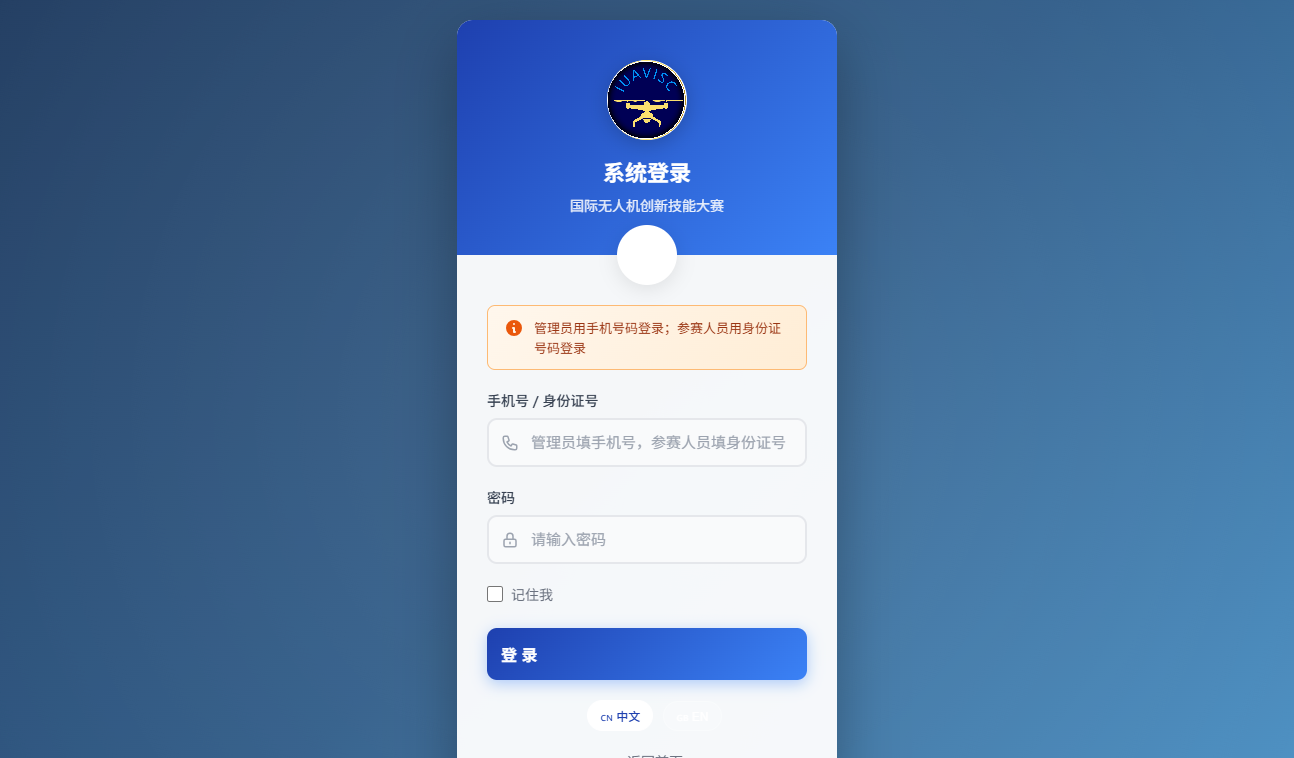
- 打开网站,点击页面右上角的「登录」按钮,进入系统登录页。
- 在「手机号 / 身份证号」输入框中填写本人手机号。
- 点击密码输入框,输入管理员分配的密码;在本人设备上可勾选「记住我」。
- 点击「登录」,验证通过后将自动进入「参赛队伍管理」页面。
ℹ️
登录页橙色提示条标明了两类账号的登录方式:管理员用手机号码登录;参赛人员用身份证号码登录。首次登录密码由组委会管理员通知,请妥善保管,不要转借他人。
⚠️
在公用电脑上操作时请勿勾选「记住我」,使用完毕请及时点击「退出登录」。
2
参赛队伍管理总览
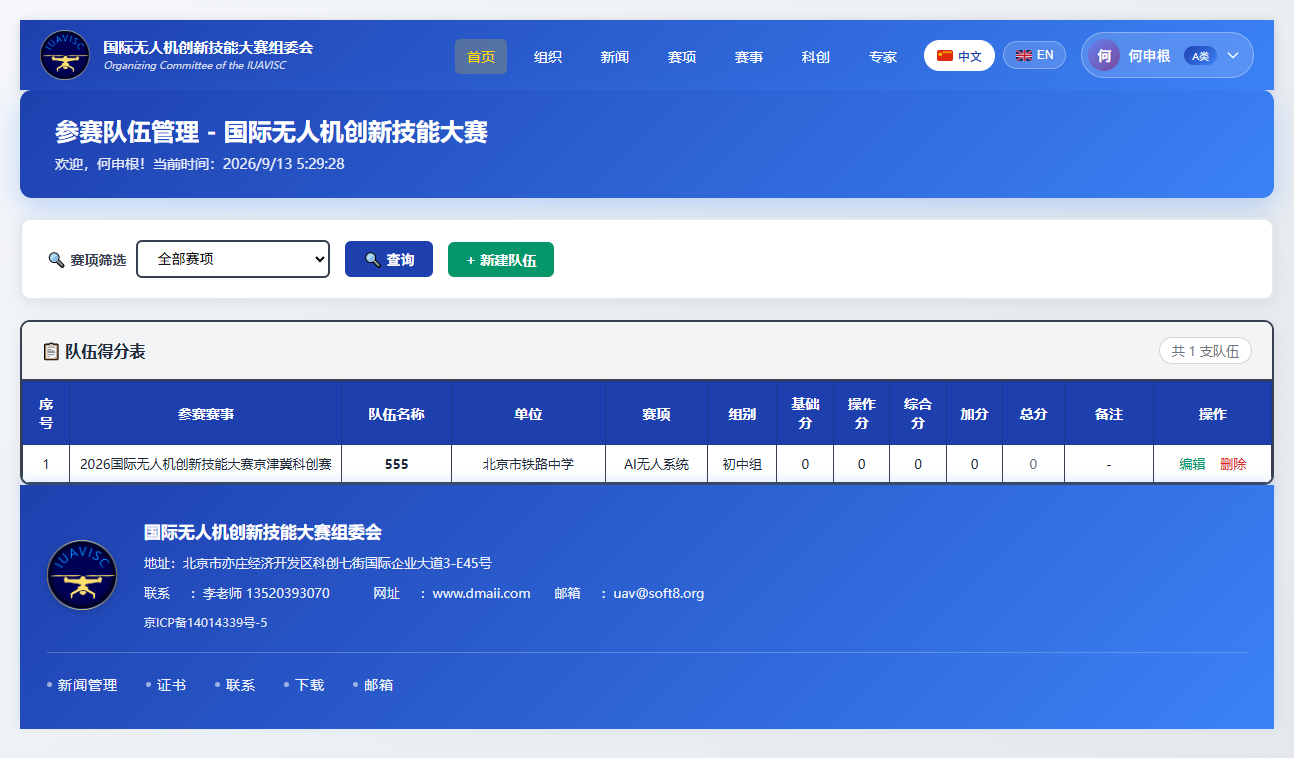
登录成功后进入「参赛队伍管理」页面(地址 team_list.html)。页面自上而下依次为:筛选工具栏、队伍得分表和底部分页。
- 赛项筛选:在「全部赛项」下拉框中选择赛项,点击「查询」即可过滤队伍列表。
- 新建队伍:点击绿色「+ 新建队伍」按钮,进入队伍信息录入页。
- 队伍得分表:以表格形式展示参赛赛事、队伍名称、单位、赛项、组别、基础分、操作分、综合分、加分、总分、备注。
- 行内操作:每支队伍右侧提供「编辑」「删除」操作。
ℹ️
队伍得分表默认只显示当前登录账号本人创建的队伍,便于各工作人员分别管理自己负责的参赛队伍。
⚠️
点击「删除」会移除对应队伍及队员信息,操作前请务必核对;删除后如需恢复请联系组委会管理员。
3
新建与编辑队伍
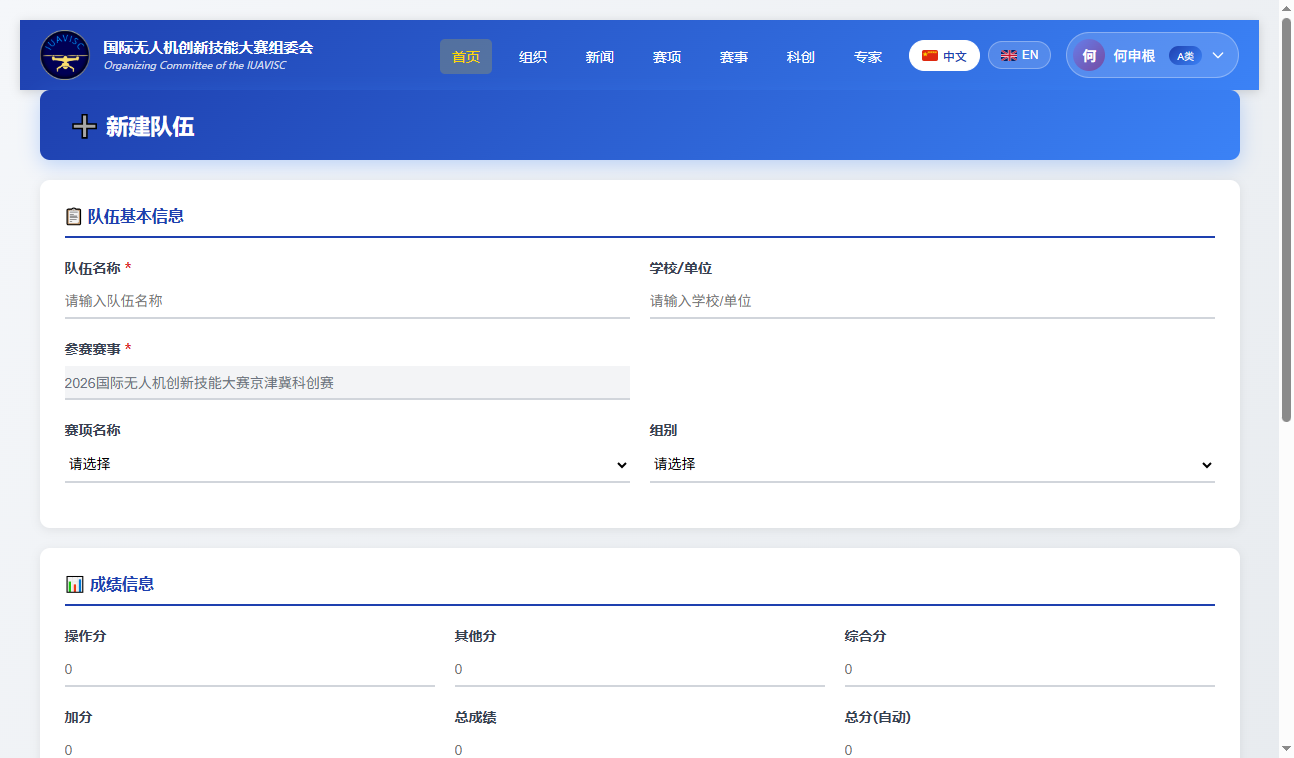
点击「+ 新建队伍」(或在列表中点击某支队伍的「编辑」),进入队伍信息页。页面分为「队伍基本信息」「成绩信息」「队员信息」三个区域。
队伍基本信息填写说明:
- 队伍名称 *:必填,建议使用规范名称,如“XX学校一队”。
- 学校/单位:填写队伍所属学校或参赛单位全称。
- 参赛赛事 *:必填,在下拉列表中选择对应赛事。
- 赛项名称 / 组别:按实际参赛情况在下拉框中选择。
成绩信息按裁判成绩填写操作分、其他分、综合分、加分、总成绩等栏目,总分由系统自动计算,无需手工填写;如有其他情况可在「参赛备注」中说明。
ℹ️
编辑已有队伍时,页面会自动带出原有信息,修改后点击页面底部的「💾 保存所有信息」即可生效。
4
队员信息录入
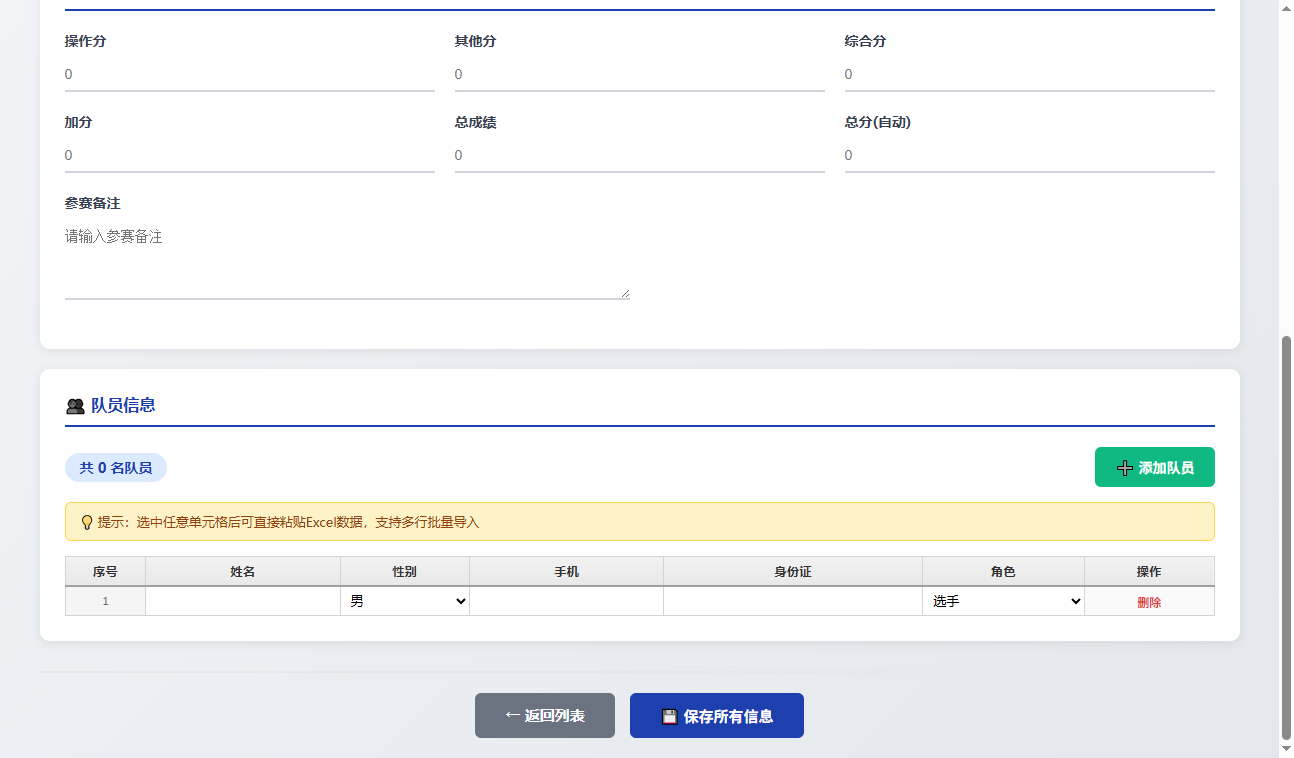
在页面「👥 队员信息」区域维护本队参赛学员,支持逐行录入和 Excel 批量粘贴两种方式。
- 点击绿色「➕ 添加队员」按钮,表格中新增一行队员记录。
- 依次填写姓名、性别、手机、身份证,并在「角色」下拉中选择身份(默认为“选手”)。
- 如需批量录入,可在 Excel 中整理好姓名、性别、手机、身份证等列,选中表格中的单元格后直接粘贴(Ctrl+V),支持多行批量导入。
- 录错的队员可点击该行右侧的「删除」移除。
- 确认无误后,点击页面底部「💾 保存所有信息」完成保存;「← 返回列表」可放弃当前编辑回到列表页。
⚠️
系统会对信息进行校验:手机号必须为 11 位数字,身份证必须为 15 位或 18 位,校验不通过将无法保存,请提前与队员核对证件信息。
ℹ️
队伍及队员信息保存后,系统会为参赛学员生成 C 类学习账号,学员凭身份证号登录课程中心,初始密码规则以组委会管理员通知为准。
5
个人中心与密码
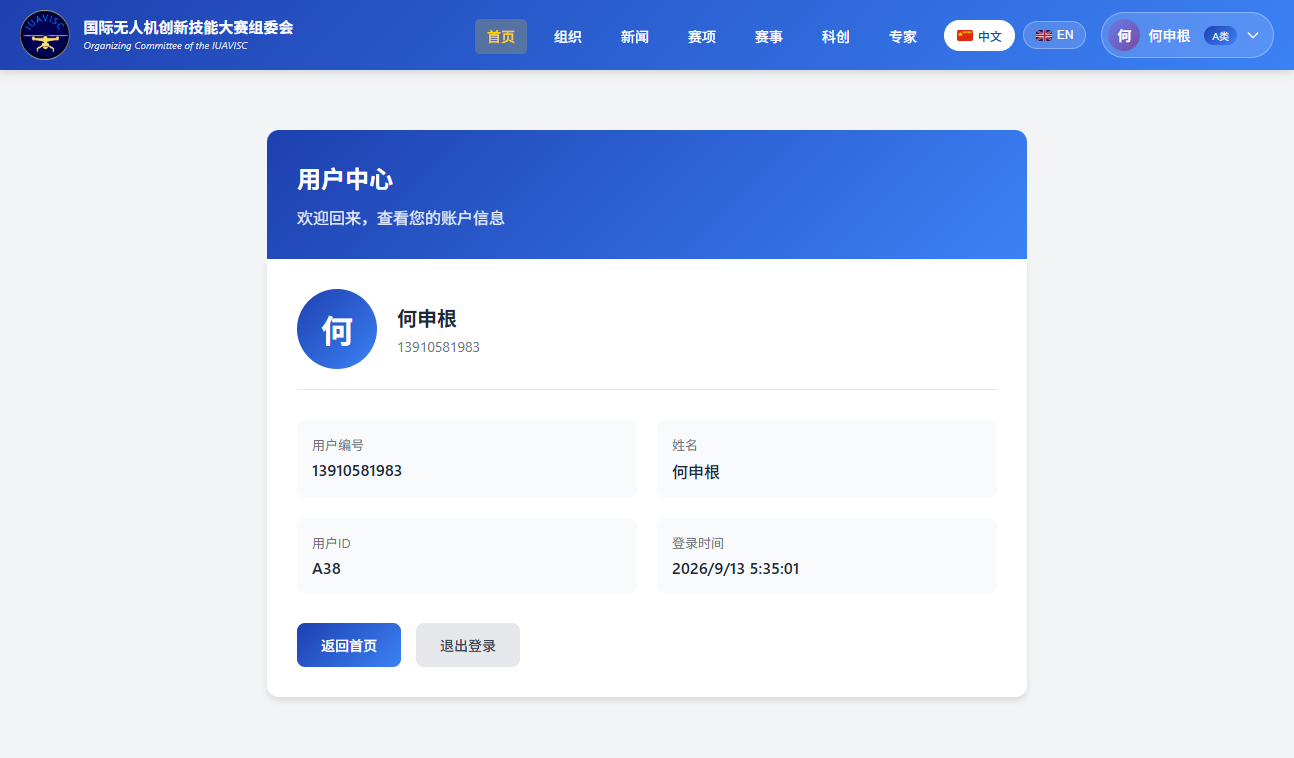
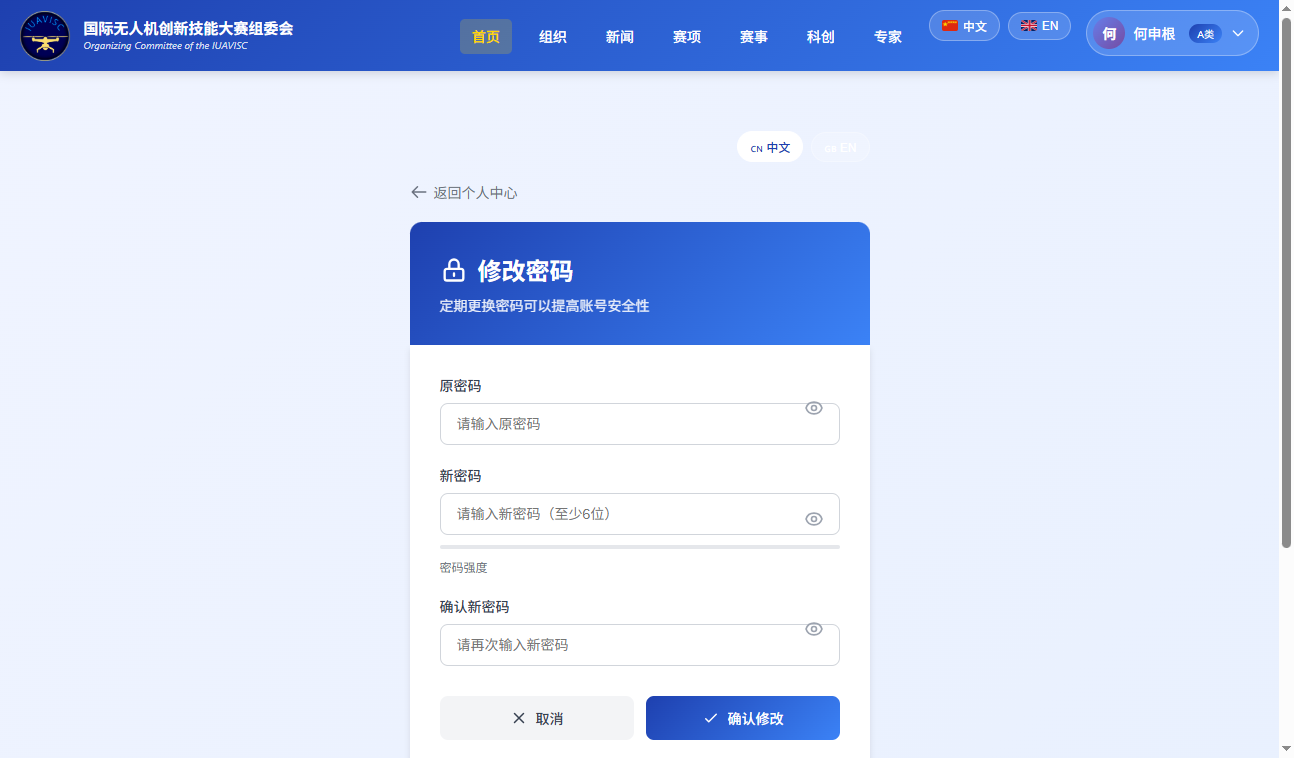
点击页面右上角的头像区域(显示姓名与蓝色「A类」标识),在下拉菜单中可进入「个人中心」「修改密码」或「退出登录」。
- 个人中心(user_info.html):查看用户编号、姓名、用户 ID(以字母 A 开头)及本次登录时间。
- 修改密码(change_password.html):依次输入原密码、新密码、确认新密码后点击「确认修改」。
⚠️
新密码长度至少为 6 位,两次输入必须一致。建议使用字母与数字组合,并定期更换密码。
6
常见问题
登录时提示账号或密码错误怎么办?
请确认输入的是本人 11 位手机号(A类账号),并检查密码大小写及前后是否有空格。仍无法登录时,请联系组委会管理员核对账号或重置密码。
为什么登录后看不到其他同事创建的队伍?
队伍得分表默认仅显示当前登录账号本人创建的队伍,这是系统的数据隔离设计。如需协调查看,请联系组委会管理员。
点击保存时提示无法保存?
请检查「队伍名称」「参赛赛事」等必填项是否已填写(带红色 * 号),以及队员手机号是否为 11 位数字、身份证是否为 15 位或 18 位。
参赛队员如何登录网站学习?
队员信息保存后自动生成 C 类账号,队员在登录页输入本人身份证号和初始密码即可进入课程学习中心,初始密码规则以管理员通知为准。
总分为什么不能直接修改?
总分为系统根据各项成绩自动计算的结果,只需如实填写操作分、其他分、综合分、加分、总成绩等分项即可。
误删了队伍或队员信息怎么办?
删除操作不可自行恢复,请立即联系组委会管理员说明情况,由管理员协助处理。
如本手册未能解决您的问题,请通过页面底部「联系」中的电话或邮箱与组委会联系。
1
账号与登录
C类账号面向参赛学员,由带队老师或组委会工作人员在录入队员信息时统一创建,使用本人身份证号作为登录账号,密码由管理员分配通知。
- 打开网站,点击右上角「登录」进入登录页。
- 在账号输入框中填写本人身份证号(18 位,末位为 X 时按身份证实际大小写填写)。
- 点击密码框,输入管理员告知的密码。
- 点击「登录」,验证通过后自动进入「课程学习中心」。
⚠️
登录账号与身份证信息直接相关,如提示账号不存在,请先联系带队老师确认队员信息是否已提交录入。
2
课程学习中心
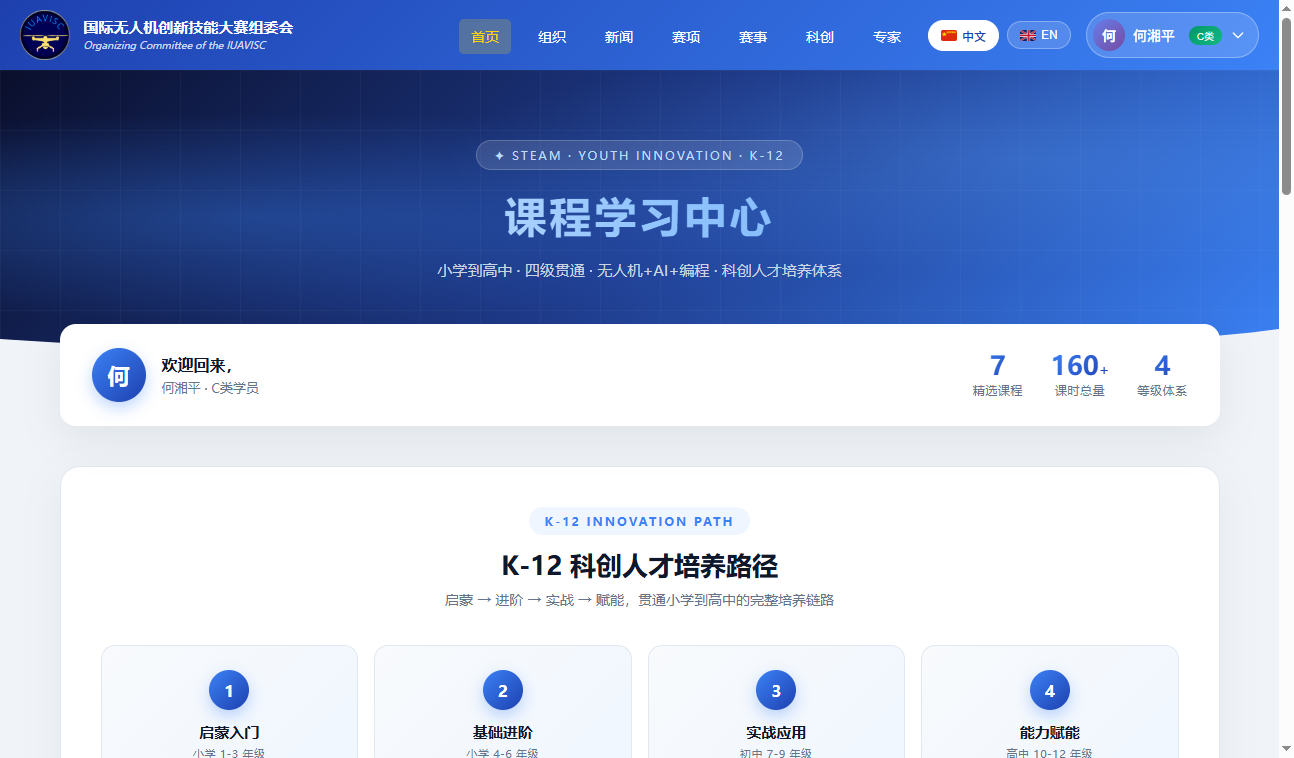
登录后进入课程学习中心(course_list.html),这里是全部在线课程的统一入口。
- 欢迎条:显示学员姓名与「C类学员」身份,右侧展示课程总数、课时总量与等级体系等统计。
- K-12 科创人才培养路径:按学龄分为四个阶段——启蒙入门(小学 1–3 年级)、基础进阶(小学 4–6 年级)、实战应用(初中 7–9 年级)、能力赋能(高中 10–12 年级)。
3
选择课程与开始学习
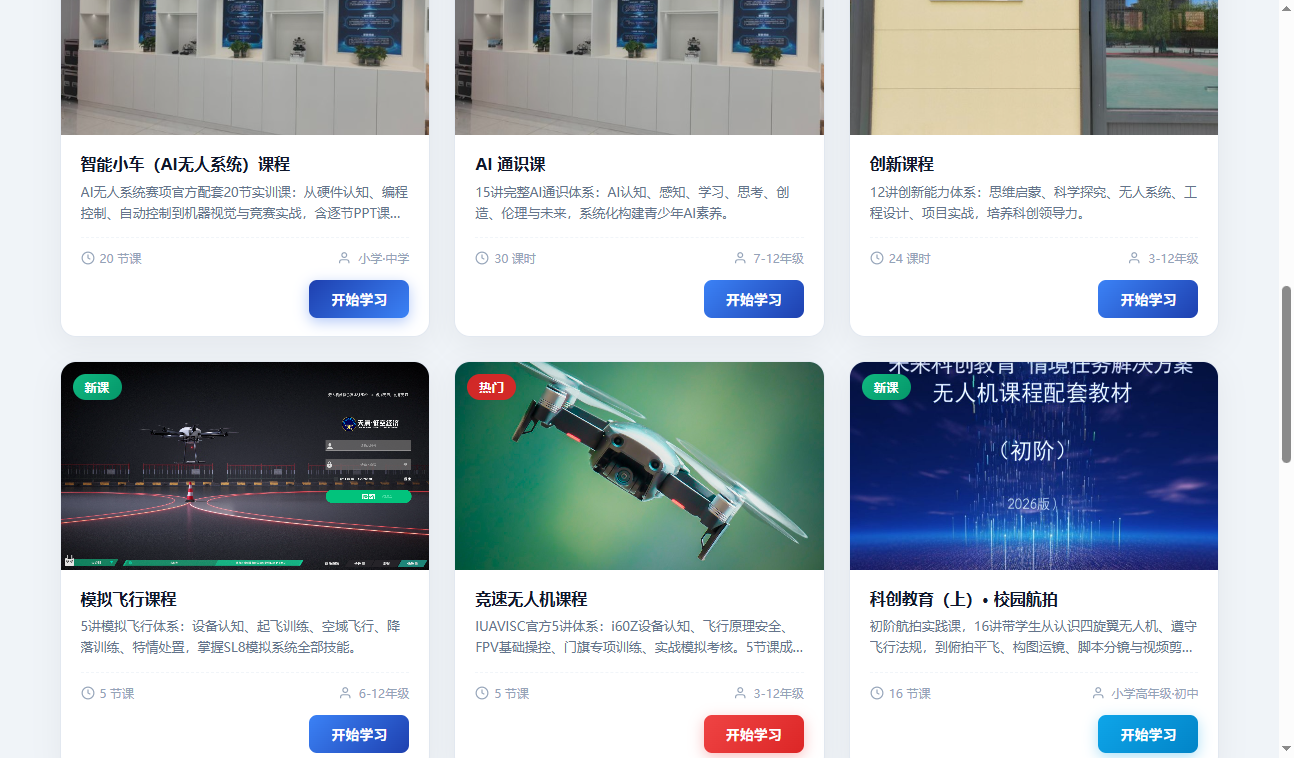
向下浏览可通过两组筛选条件快速找到适合的课程,也可以直接在课程卡片中选课:
- 按年级筛选:全部年级、小学启蒙(1–3 年级)、小学进阶(4–6 年级)、初中实战(7–9 年级)、高中赋能(10–12 年级)。
- 按领域筛选:无人机技术、人工智能、无人系统、编程开发、赛事培训。
- 课程卡片:展示课程封面、名称、内容简介、课时数量、适用年级,部分课程带「热门」「新课」标签。
- 在课程卡片上查看课程简介与适用年级,确定要学习的课程。
- 点击卡片上的蓝色「开始学习」按钮。
- 系统打开该课程的学习页面,即可开始第一讲的学习。
4
课程学习与进度
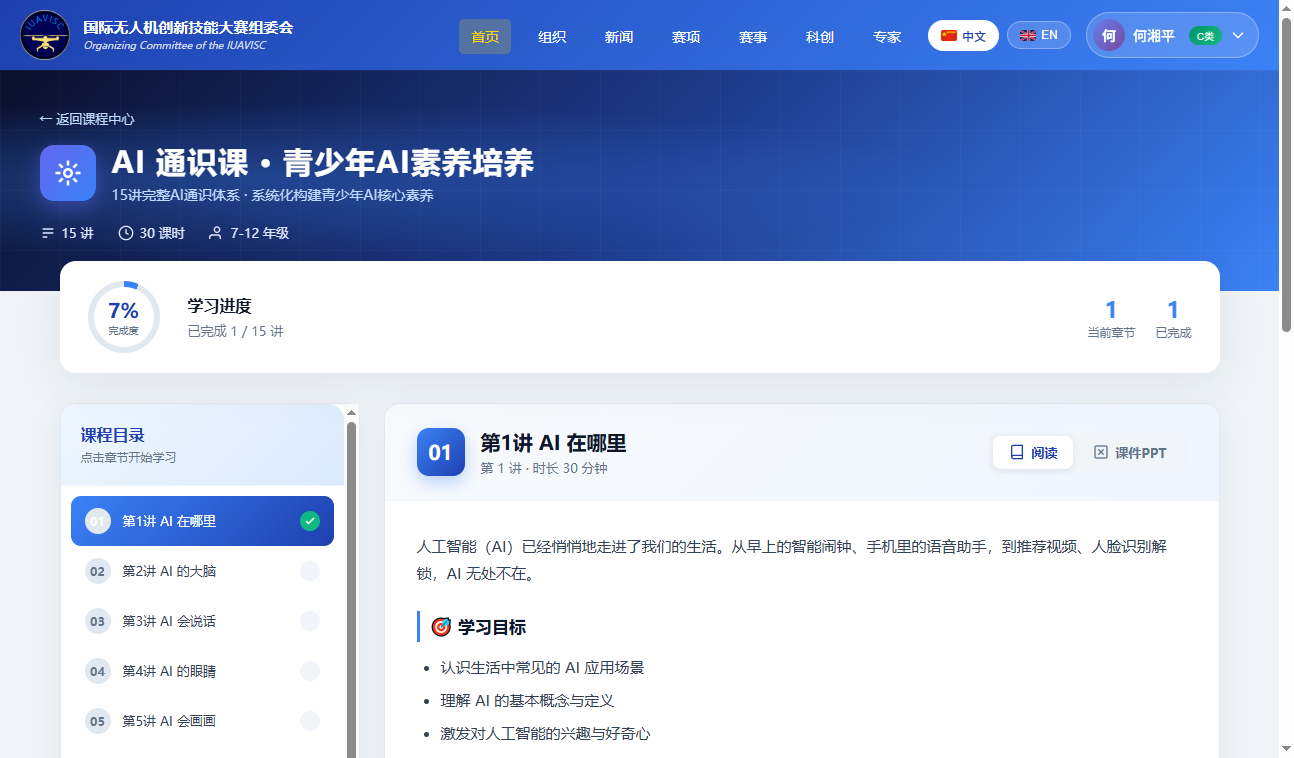
课程学习页采用「左侧目录 + 右侧正文」的布局:
- 课程信息:页面顶部显示课程名称、讲数、总课时与适用年级。
- 学习进度:进度环实时显示完成度,以及已完成讲数 / 总讲数。
- 课程目录:左侧列出全部章节,已学章节显示绿色对勾,当前学习章节高亮,点击即可切换。
- 章节正文:右侧展示本讲内容与学习目标,可点击「阅读」查看完整图文,点击「课件 PPT」在线观看课件。
ℹ️
建议按目录顺序逐讲学习,学完一讲后点击下一章节继续;页面左上角「← 返回课程中心」可随时回到课程列表。
5
观看课件 PPT
每门课程的每一讲都配有与讲义同步的 PPT 课件。课件采用网页在线播放方式,无需安装 PowerPoint 或 WPS,在浏览器中即可像放映幻灯片一样观看。
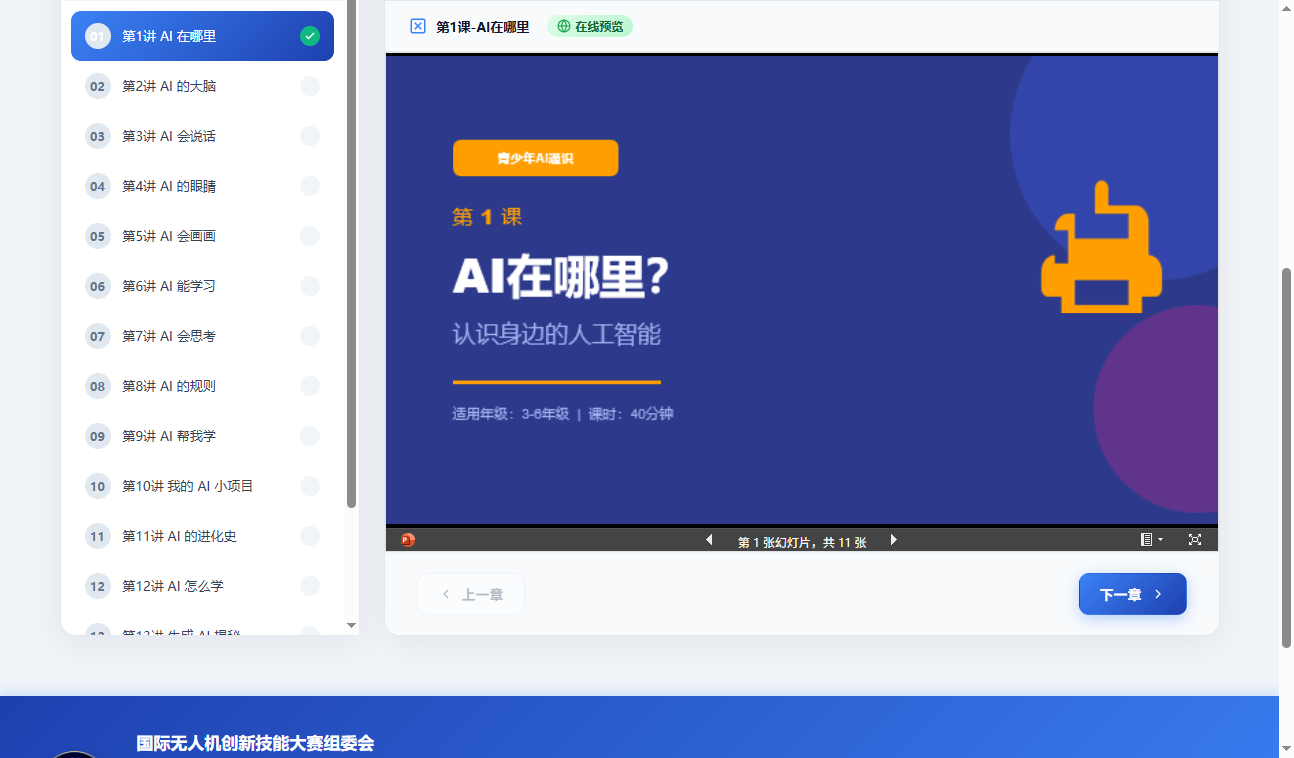
- 进入课程学习页后,在章节标题下方找到「阅读」「课件PPT」两个切换按钮,默认显示的是「阅读」图文讲义。
- 点击「课件PPT」按钮,稍候数秒(页面提示“正在加载课件,请稍候...”),课件即在页面内打开。
- 播放器顶部显示当前课件名称和绿色「在线预览」标识;底部控制条可点击 ◀ ▶ 箭头逐张翻页,并显示“第 X 张幻灯片,共 X 张”。
- 点击控制条右侧的缩略图图标可快速跳转到任意一页;点击全屏图标可进入全屏放映,按键盘 Esc 退出全屏。
- 看完本讲后,使用页面下方「上一章 / 下一章」切换讲次;切换章节后会自动回到「阅读」视图,再次点击「课件PPT」即可播放新讲次的课件。
🌐
请通过正式网址访问:课件由微软 Office 在线预览服务实时读取本站文件,使用 www.soft8.org 打开网站时 PPT 可以正常加载和翻阅。建议把该网址加入浏览器收藏夹,学习时直接访问。
⚠️
课件仅支持在线浏览,不提供下载(页面已隐藏下载、打印按钮)。首次加载需要联网并等待几秒,推荐使用最新版 Chrome、Edge 浏览器;如一直显示加载中,请刷新页面后重新点击「课件PPT」。
6
个人中心与密码
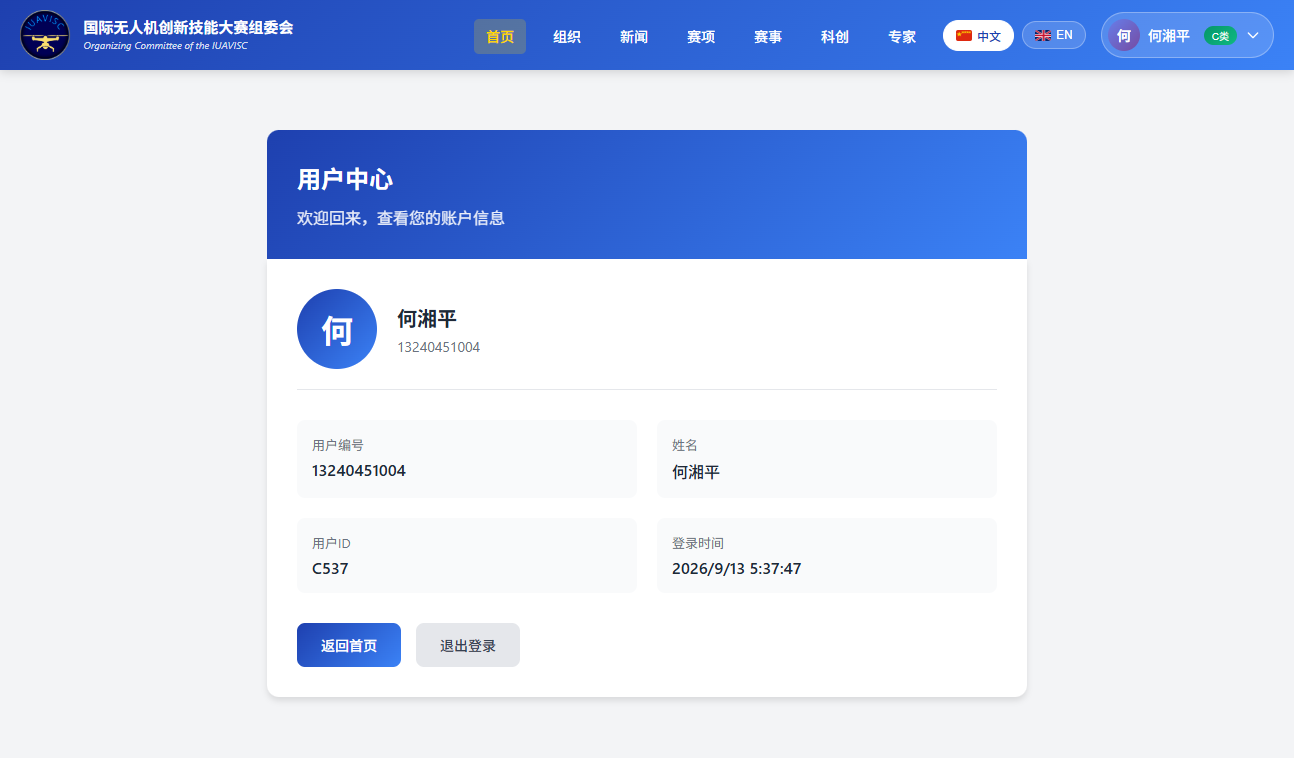
点击页面右上角头像区域(显示姓名与绿色「C类」标识),可在下拉菜单中进入「课程」「个人中心」「修改密码」,或「退出登录」。
- 个人中心(user_info.html):查看用户编号、姓名、用户 ID(以字母 C 开头)和本次登录时间。
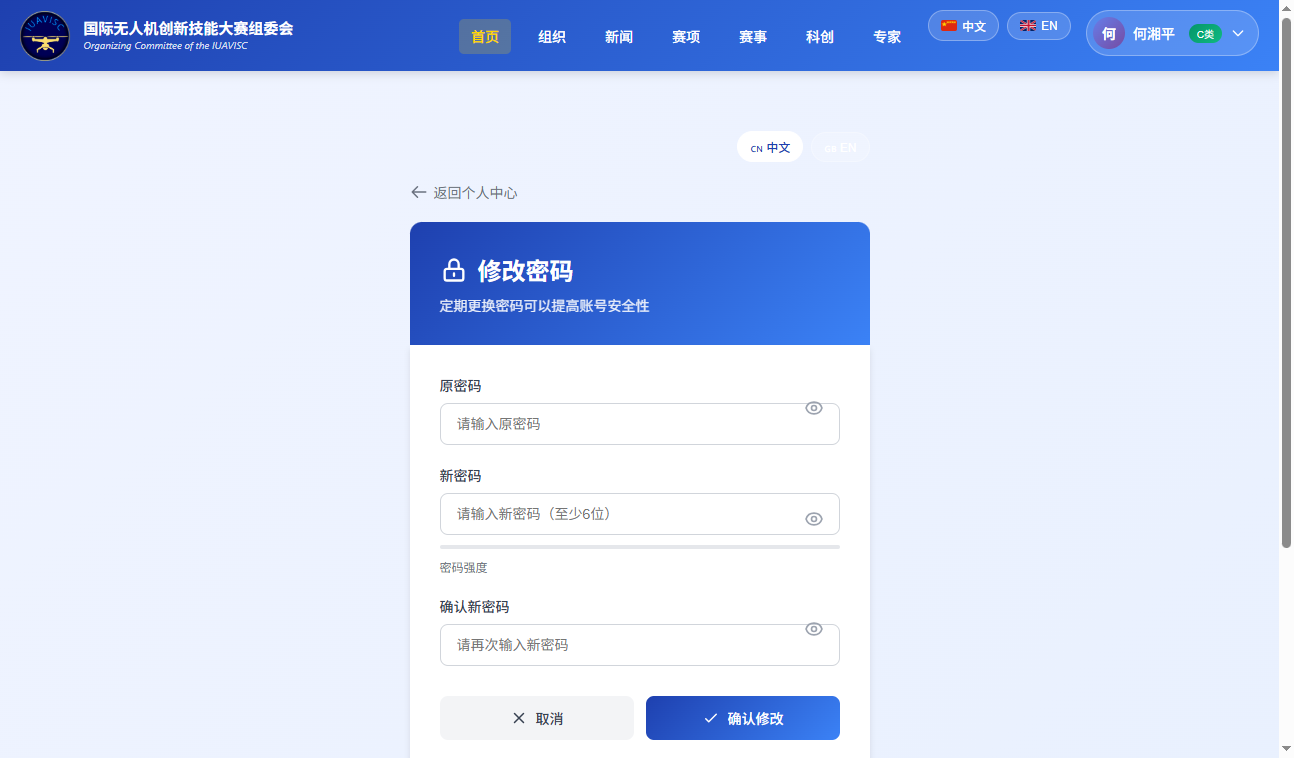
- 修改密码(change_password.html):输入原密码、新密码并再次确认后提交。
⚠️
新密码至少 6 位,页面会提示密码强度;修改成功后请使用新密码重新登录。
7
常见问题
用身份证号登录提示错误怎么办?
请确认身份证号为本人 18 位证件号码,末位 X 请注意核对;如仍提示错误,请联系带队老师或组委会管理员确认账号信息、重置密码。
忘记登录密码怎么办?
学员无法自行找回密码,请联系录入你信息的带队老师或组委会管理员,由工作人员核验身份后重置密码。
学习进度没有更新?
请从左侧课程目录按章节顺序进入学习,已完成的章节会出现绿色对勾;若进度未刷新,可重新进入课程页面查看。
点击「课件 PPT」后一直转圈、打不开怎么办?
课件由微软 Office 在线服务加载,请确认:① 通过正式网址 www.soft8.org 访问网站(本地或内网地址无法加载在线课件);② 设备网络正常、能访问外网;③ 等待 5–10 秒仍不显示时,刷新页面后重新点击「课件PPT」;④ 推荐使用最新版 Chrome 或 Edge 浏览器。
课件 PPT 可以下载到电脑里吗?
课件仅支持网页在线浏览,不提供下载、打印,属于课程资源的版权保护设置。在线播放支持翻页、缩略图跳转和全屏观看,效果与本地放映一致。
可以用手机或平板学习吗?
可以。课程页面已适配手机、平板浏览器,在移动设备上登录后同样可进入课程中心学习。
学习中遇到课程内容或账号问题,请通过页面底部「联系」中的电话或邮箱与组委会联系。